|
BIOS是英文“Basic Input Output System”的缩略语,直译过来就是“基本输入输出系统”。其实,它是一组固化到计算机内主板上一个ROM芯片上的程序,它保存着计算机最重要的基本输入输出的程序、系统设置信息、开机后自检程序和系统自启动程序。其主要功能是为计算机提供最底层的、最直接的硬件设置和控制。下面小编就为大家详解联想电脑bios启动项设置方法,有需要的朋友可以参考一下! 在众多电脑BIOS设置启动项中,联想独树一帜,与其他电脑不一样,这让很多不经常接触联想电脑的用户,摸不到头脑,在需要用U盘启动时往往不能设置成功。所以,我们为大家来详述关于联想BIOS的启动项设置、本文以英文界面为例,中文界面的可以看图寻找相应位置,大致相同。 首先,在开机联想LOGO界面点击F1,进入BIOS界面,“→”右键头移至“Startup”,如图:
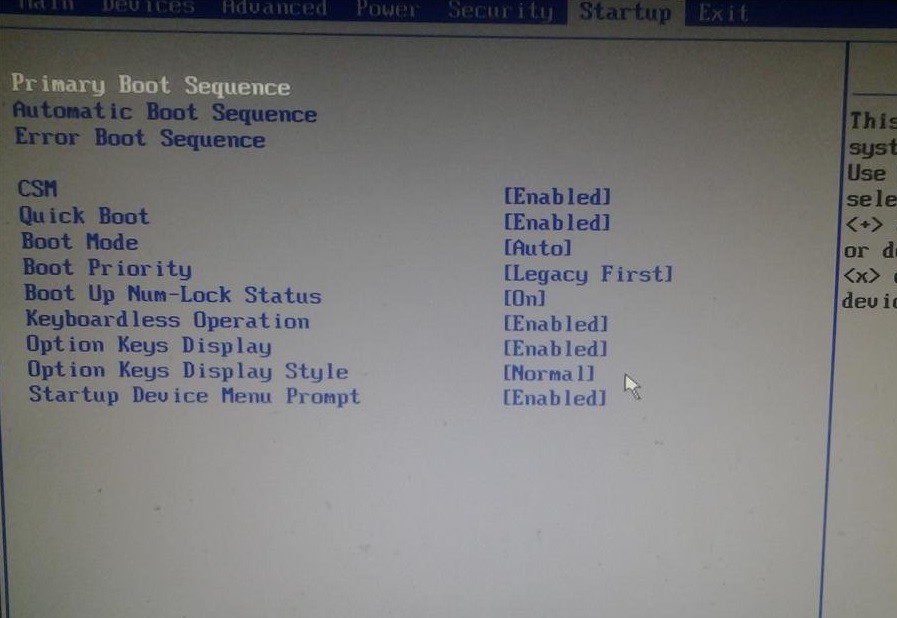
进入“Primary Boot Sequence”主要启动项设置界面
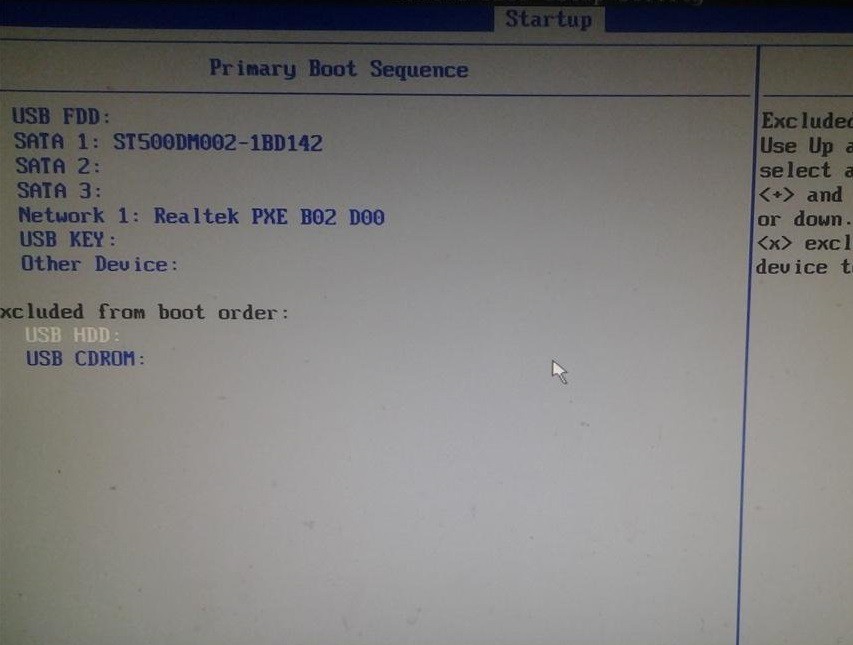
到这一步你可能会发现,你要启动的项目在下方"Excluded from boot order"中,这个选项的意思为“未添加的启动项”,怎么把这个未添加的启动项启动上方启动项中呢,整个联想BIOS操作界面当中,没有给提示,所以很多用户到这里就不会选择了
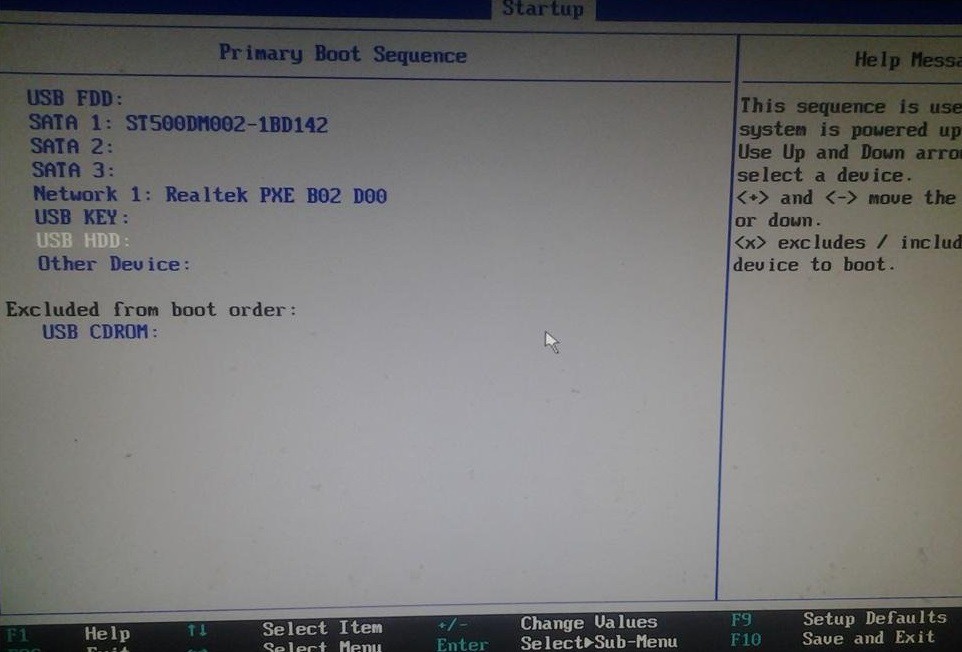
其实很简单,需要选择上你要添加的项目,点击“X”就可以把为添加的启动项移至上方启动项中了。
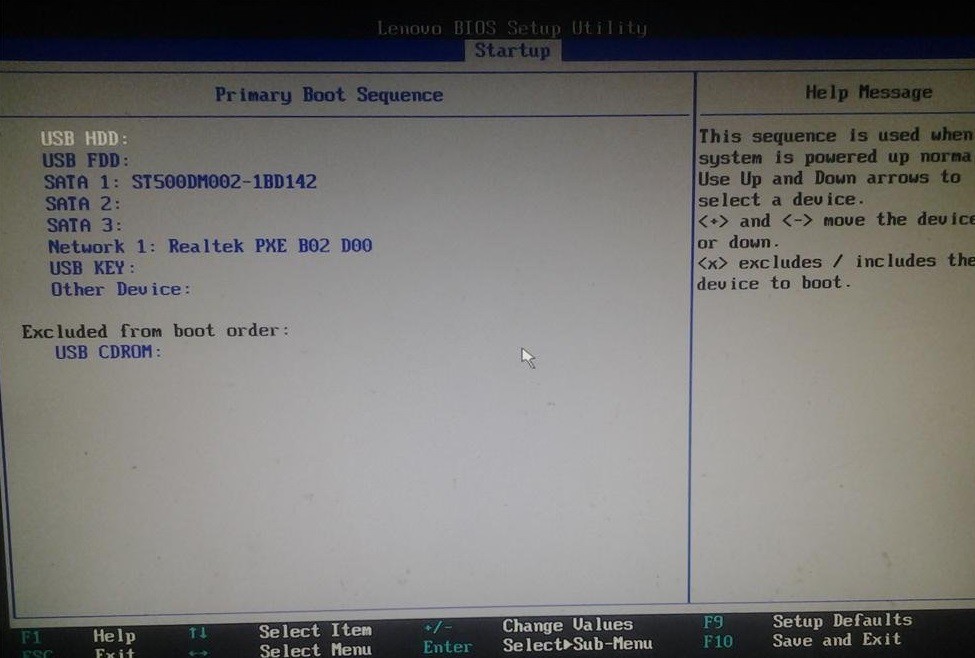
然后将你需要的启动项点击+移至最上方启动项。
F10保存重启,看看是不是可以从你心爱的U盘启动了呢。 以上就是联想电脑bios启动项设置图文教程详解,大家看明白了吗?不会的朋友可以参考一下,希望能给大家带来帮助!
|